class MainActivity : ComponentActivity() {
    override fun onCreate(savedInstanceState: Bundle?) {
        super.onCreate(savedInstanceState)
        enableEdgeToEdge()
        //xml은 setContentView
        setContent {
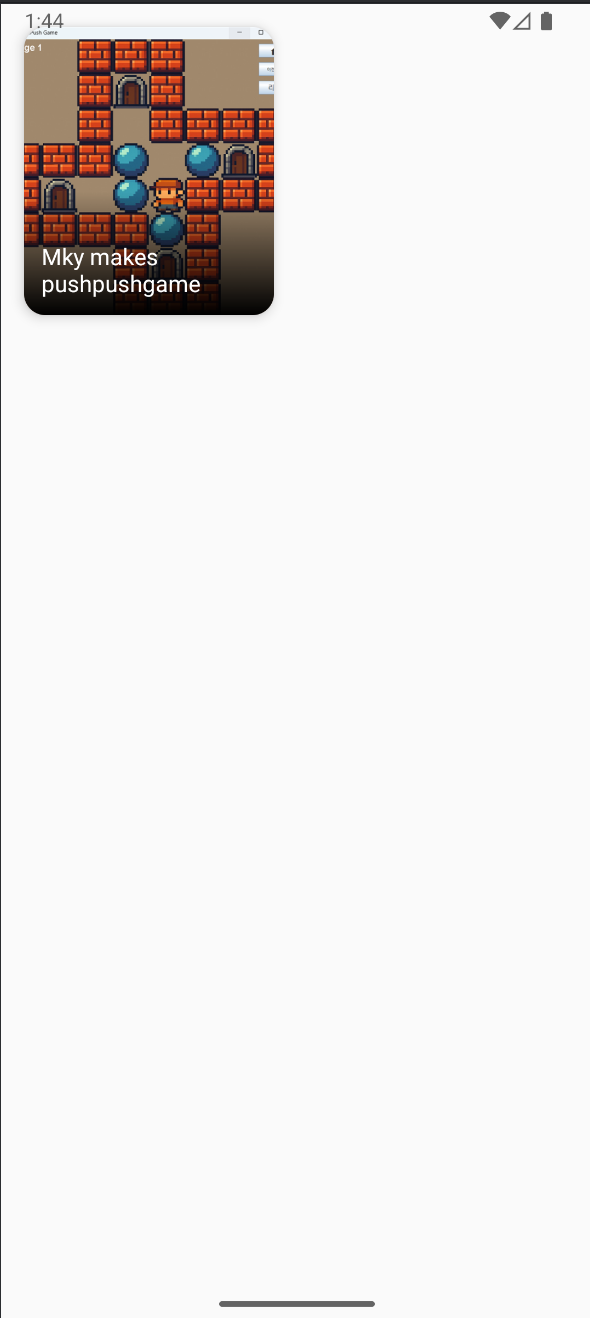
            val painter = painterResource(id = R.drawable.pushpush)
            val description = "Mky makes pushpushgame"
            val title = "Mky makes pushpushgame"
            Box(modifier = Modifier
                .fillMaxWidth(0.5f)
                .padding(16.dp)) {
                ImageCard(
                    painter =painter,
                    contentDescription = description,
                    title = title,
                    //modifier = TODO()
                )
            }
        }
    }
}

@Composable
fun ImageCard(
    painter: Painter,
    contentDescription: String,
    title: String,
    modifier: Modifier = Modifier
) {
    Card(
        modifier = modifier.fillMaxWidth(),
        shape = RoundedCornerShape(15.dp),
        elevation = CardDefaults.cardElevation(5.dp)
    ) {
        Box(modifier = Modifier.height(200.dp)) {
            Image(
                painter = painter,
                contentDescription = contentDescription,
                contentScale = ContentScale.Crop,
                modifier = Modifier.fillMaxSize()

            )
            Box(modifier = Modifier
                .fillMaxSize()
                .background(
                    Brush.verticalGradient(
                        colors = listOf(
                            Color.Transparent,
                            Color.Black
                        ),
                        startY = 300f
                    )
                ))

            // 이 Box는 Image 위에 overlay 용으로 둔 것 같음
            Box(
                modifier = Modifier
                    .fillMaxSize()
                    .padding(12.dp),
                contentAlignment = Alignment.BottomStart
            ) {
                // 여기에 title Text나 다른 overlay 요소 넣기
                Text(title, style = TextStyle(color = Color.White, fontSize = 16.sp))
            }
        }
    }
}
MainActivity
└─ setContent
└─ Box (가로 50%, padding 16dp)
└─ ImageCard
└─ Card (둥근 모서리 + elevation)
└─ Box (height 200dp)
├─ Image (fillMaxSize, Crop)
├─ Box (그라데이션)
└─ Box (Text, BottomStart)
구조는 위와 같다.
몰랐던 거 정리
- ContentScale
- Image를 Box나 다른 컨테이너 안에 넣으면, 이미지의 크기와 컨테이너 크기가 다를 수 있다. 이때 이미지를 컨테이너 안에 어떻게 맞출지를 contentScale로 결정할 수 있다. Compose에서는 대표적으로 세 가지가 있다.
- ContentScale.Fit - 이미지 전체가 컨테이너 안에 들어오도록 비율 유지. 빈 공간이 생길 수 있음.
- ContentScale.Crop - 이미지가 컨테이너를 꽉 채우도록 자르면서 비율 유지. 빈 공간 없음.
- ContentScale.FillBounds - 컨테이너 크기에 맞춰 이미지 왜곡 가능. 비율 무시.
- Image를 Box나 다른 컨테이너 안에 넣으면, 이미지의 크기와 컨테이너 크기가 다를 수 있다. 이때 이미지를 컨테이너 안에 어떻게 맞출지를 contentScale로 결정할 수 있다. Compose에서는 대표적으로 세 가지가 있다.
- Elevation
- UI 요소가 화면에서 떠 있는 정도를 의미한다.
- 즉, 그림자(Shadow)를 만들어서 입체감을 주는 역할이다.
- Material Design에서 위치 계층(Layer)과 깊이를 표현할 때 사용된다.
- UI에 입체감, 강조 효과를 줄 때 사용됨.
- Card에서 elevation
- CardDefaults.cardElevation(5.dp)는 카드에 5dp 높이만큼 그림자를 준다는 의미
- dp 값이 클수록 그림자가 진하고, 카드가 화면에서 더 “떠 있는 느낌”이 남.
- fillMaxSize()
- Modifier에서 제공하는 함수로, 말 그대로 부모 컨테이너가 가진 가로와 세로 공간을 모두 채우겠다는 의미
- 내부 요소가 부모 크기를 기준으로 동적으로 늘어나거나 줄어들 때 편리함.
- contentAlignment
- Box 안에서 자식(Child)을 어디에 배치할지 지정하는 속성
- Box는 기본적으로 겹쳐서 배치하는 레이아웃인데, 자식이 여러 개일 때 정렬 위치를 정해줄 수 있다.
- Alignment를 이용해 Top, Bottom, Center, Start, End 등 위치를 지정 가능
'안드로이드 스터디' 카테고리의 다른 글
| JetPack Compose 6편 : State (0) | 2025.12.31 |
|---|---|
| JetPack Compose 5편 : 텍스트 스타일링 (0) | 2025.12.30 |
| JetPack Compose 3편 : Modifier (2) | 2025.12.30 |
| JetPack Compose 2편 : Row, Column과 기본 크기 지정 (0) | 2025.12.30 |
| JetPack Compose - 1 (0) | 2025.12.30 |